
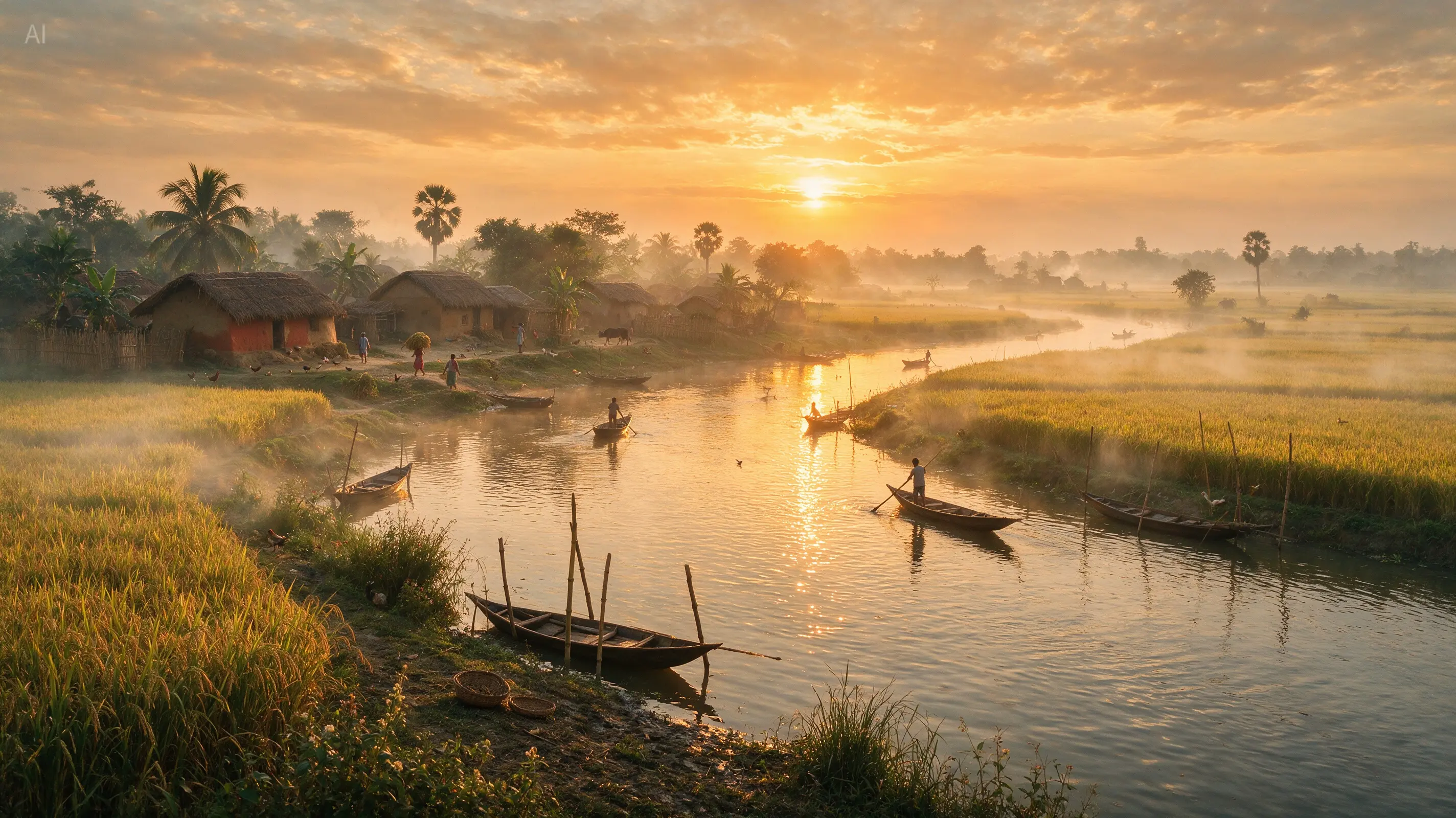
/ 01
Génération texte-image
Donnez à Seedream 5 Pro un brief concret pour votre personnage ou votre décor. Précisez le sujet, le cadrage, la lumière et les détails que l'image doit communiquer.
explore →
Donnez vie à votre histoire plus facilement sur Seedance 2.0. Seedream 5 Pro vous permet d'explorer des portraits de personnages, des concepts de décors et des retouches de scènes guidées par des références dans un espace de travail dédié à l'image.
Un forfait ou un pack de crédits débloque ce modèle. Les images commencent à 7 crédits chacune ; vérifiez le total avant de générer.
Explorez 18 images de la vitrine officielle de ByteDance, incluant des pages produit, de la typographie, des portraits et des illustrations. Ouvrez chaque exemple pour examiner la composition et les détails avant de planifier votre propre prompt.
Générez une image à partir d'une invite textuelle ou utilisez des images de référence pour guider une édition. Contrôlez la résolution, le format d'image et le format d'exportation dans le même espace de travail.
Donnez à Seedream 5 Pro un brief concret pour votre personnage ou votre décor. Précisez le sujet, le cadrage, la lumière et les détails que l'image doit communiquer.
Guidez Seedream 5 Pro avec des références pour le sujet, le décor ou le style. Par exemple : déplacez le gardien de phare à l'intérieur tout en préservant le manteau marine, la lanterne en laiton et les traits du visage. Décrivez ce qui doit rester fixe pendant que vous modifiez une partie de l'image.
Explorez les invites en 1K, puis choisissez 2K lorsque votre design nécessite plus de résolution. Définissez la qualité de sortie avant chaque génération et inspectez le résultat en pleine taille.
Choisissez 1:1, 4:3, 3:4, 16:9, 9:16, 2:3, 3:2 ou 21:9. Exportez le résultat en PNG ou JPEG pour votre prochaine étape de conception.
Utilisez Seedream 5 Pro pour explorer qui habite votre histoire et où elle se déroule. Examinez un petit ensemble d'images soigneusement décrites avant d'élargir le monde visuel.
Définissez les vêtements, l'expression, la tranche d'âge et les accessoires clés. Comparez chaque résultat avec votre brief avant de choisir un portrait pour guider les images suivantes.
Explorez un port, un atelier ou un intérieur selon les besoins d'une scène. Précisez l'heure de la journée, l'échelle, les matériaux et les objets qui révèlent le décor.
Demandez à Seedream 5 Pro d'explorer une atmosphère plus calme ou plus dramatique pendant que les références guident le sujet. Vérifiez l'identité et la composition après chaque changement.
Choisissez des images qui expliquent un objectif de personnage, un décor ou un moment clé. Gardez la séquence lisible et vérifiez les détails récurrents entre les différentes générations.
Le générateur d'images IA ci-dessus a ce modèle sélectionné. Suivez quatre étapes pour écrire votre prompt, ajouter des références, choisir les paramètres de sortie et télécharger votre résultat.
Présentez le personnage, le lieu et le moment de l'histoire. Séparez les ancrages visuels à préserver de l'ambiance que vous souhaitez explorer.
Téléchargez jusqu'à 10 images JPG, PNG ou WebP, chacune jusqu'à 30 MB. Expliquez quelle image définit le sujet, la palette, la composition ou le style.
Choisissez parmi huit formats d'image, une résolution 1K ou 2K, et une sortie PNG ou JPEG. Vérifiez le nombre total de crédits avant de générer.
Examinez les traits du visage, les vêtements, les accessoires et la disposition spatiale par rapport aux références. Téléchargez une image utile ou corrigez un écart spécifique.
Débloquez le modèle avec un forfait ou un pack de crédits. La génération d'images commence à 7 crédits pour la 1K ou 14 crédits pour la 2K ; des références supplémentaires et plusieurs sorties modifient le total.
La génération texte-image ou une édition avec une référence coûte 7 crédits par sortie en 1K.
Choisissez la 2K pour une sortie en haute résolution. La génération texte-image ou une édition avec une référence coûte 14 crédits par sortie.
La première référence n'ajoute aucun coût supplémentaire. Chaque référence additionnelle ajoute 1 crédit par sortie, avec jusqu'à 10 références prises en charge.
Une image 1K avec trois références coûte 9 crédits. Deux sorties avec ces paramètres coûtent 18 crédits. L'espace de travail affiche le total avant de générer.
Réponses sur la génération d'images en ligne, les images de référence, la sortie 2K, les invites et la tarification sur Seedance 2.0.
Aussi connu sous le nom de Seedream 5.0 Pro, c'est le modèle d'image IA de ByteDance pour la génération texte-image et l'édition d'images basée sur des références. Sur Seedance 2.0, il prend en charge les sorties 1K et 2K, huit ratios d'aspect et l'exportation en PNG ou JPEG.
Utilisez le générateur d'images en haut de cette page. Connectez-vous et achetez un forfait ou un pack de crédits pour débloquer le modèle, puis saisissez une invite ou téléchargez des références. Choisissez vos paramètres de sortie et vérifiez le total de crédits avant de générer.
Vous pouvez télécharger jusqu'à 10 images de référence pour l'édition image-à-image. Les formats pris en charge sont JPG, PNG et WebP, avec une taille maximale de 30 MB par image. Décrivez le rôle de chaque référence dans votre invite.
Cet espace de travail propose la génération d'images 1K et 2K, sans option 4K ni ratio d'aspect automatique. Choisissez parmi huit ratios : 1:1, 4:3, 3:4, 16:9, 9:16, 2:3, 3:2 ou 21:9. Les deux résolutions peuvent être exportées en PNG ou JPEG.
Chaque sortie commence à 7 crédits pour 1K ou 14 crédits pour 2K. La première référence est incluse ; chaque référence supplémentaire ajoute 1 crédit par sortie. Par exemple, une image 2K avec trois références coûte 16 crédits. Multipliez le montant par image par le nombre de sorties.
Seedream 5 Pro nécessite un accès payant sur Seedance 2.0. Achetez un forfait ou un pack de crédits pour débloquer le modèle. Les crédits gratuits du compte ne le débloquent pas à eux seuls, et chaque génération consomme toujours des crédits.
Par exemple : déplacez le gardien de phare à l'intérieur tout en préservant le manteau marine, la lanterne en laiton et les traits du visage. Indiquez quelle référence définit le personnage et laquelle définit la pièce, puis vérifiez la continuité dans le résultat.
PNG est un format d'exportation disponible, mais le choisir ne garantit pas un arrière-plan transparent. Cet espace de travail n'a pas de contrôle de transparence dédié pour ce modèle. Inspectez l'image téléchargée avant de l'utiliser dans une conception en couches.
Commencez par un personnage ou un lieu. Ajoutez des références si nécessaire et générez une image fixe qui vous aide à décider à quoi votre histoire devrait ressembler.