
/ 01
Text-zu-Bild-Generierung
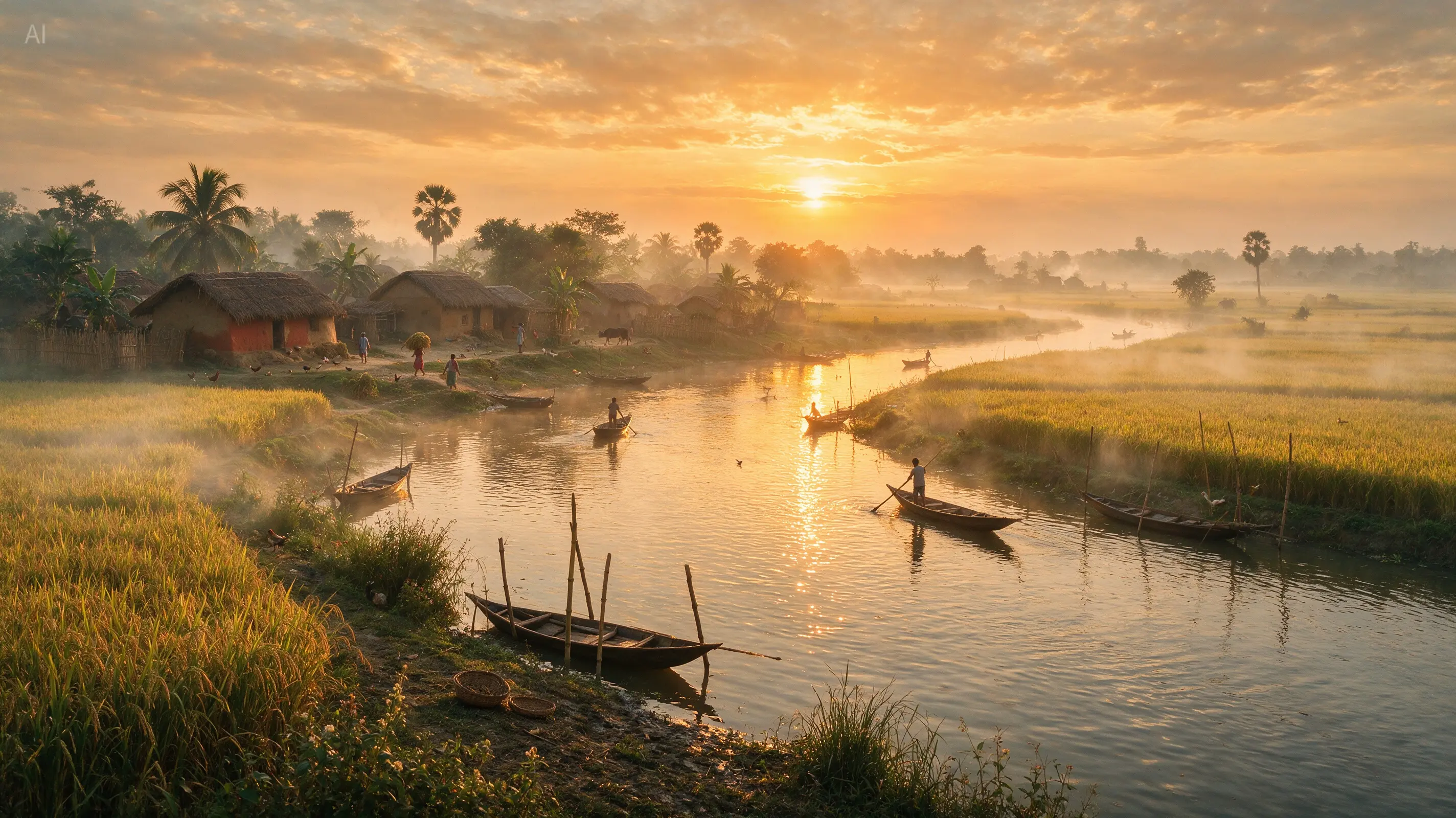
Geben Sie Seedream 5 Pro eine konkrete Beschreibung für Ihre Figur oder Umgebung. Legen Sie Motiv, Bildausschnitt, Licht und Details fest, die das Bild vermitteln soll.
explore →
Machen Sie Ihre Geschichte auf Seedance 2.0 leichter vorstellbar. Mit Seedream 5 Pro erkunden Sie Charakterporträts, Szenenkonzepte und referenzgesteuerte Bildbearbeitungen in einem dedizierten Bild-Arbeitsbereich.
Ein Tarif oder Credit-Paket schaltet dieses Modell frei. Bilder starten bei 7 Credits pro Bild; prüfen Sie die Gesamtsumme vor der Generierung.
Entdecken Sie 18 Bilder aus der offiziellen Galerie von ByteDance, darunter Produktseiten, Typografie, Porträts und Illustrationen. Öffnen Sie jedes Beispiel, um Komposition und Details zu prüfen, bevor Sie Ihren eigenen Prompt planen.
Generieren Sie ein Bild aus einer Textbeschreibung oder nutzen Sie Referenzbilder, um eine Bearbeitung zu steuern. Legen Sie Auflösung, Seitenverhältnis und Exportformat im selben Arbeitsbereich fest.
Geben Sie Seedream 5 Pro eine konkrete Beschreibung für Ihre Figur oder Umgebung. Legen Sie Motiv, Bildausschnitt, Licht und Details fest, die das Bild vermitteln soll.
Führen Sie Seedream 5 Pro mit Referenzen für Motiv, Umgebung oder Stil. Zum Beispiel: Verlegen Sie den Leuchtturmwärter nach innen, während Sie den marineblauen Mantel, die Messinglaterne und die Gesichtszüge beibehalten. Beschreiben Sie, was unverändert bleiben soll, während Sie einen Teil des Bildes ändern.
Testen Sie Ideen in 1K und wählen Sie 2K, wenn Ihr Design mehr Auflösung benötigt. Legen Sie die Ausgabequalität vor jeder Generierung fest und prüfen Sie das Ergebnis in voller Größe.
Wählen Sie 1:1, 4:3, 3:4, 16:9, 9:16, 2:3, 3:2 oder 21:9. Exportieren Sie das Ergebnis als PNG oder JPEG für Ihren nächsten Designschritt.
Nutzen Sie Seedream 5 Pro, um zu erkunden, wer Ihre Geschichte bewohnt und wo sie spielt. Prüfen Sie eine kleine Auswahl sorgfältig beschriebener Bilder, bevor Sie die visuelle Welt erweitern.
Definieren Sie Kleidung, Ausdruck, Altersspanne und wichtige Accessoires. Vergleichen Sie jedes Ergebnis mit Ihrem Briefing, bevor Sie ein Porträt auswählen, das spätere Bilder leiten soll.
Erkunden Sie einen Hafen, eine Werkstatt oder ein Interieur passend zu den Anforderungen einer Szene. Geben Sie Tageszeit, Maßstab, Materialien und Objekte an, die die Umgebung offenbaren.
Bitten Sie Seedream 5 Pro, eine ruhigere oder dramatischere Atmosphäre zu erkunden, während Referenzen das Motiv leiten. Prüfen Sie Identität und Komposition nach jeder Änderung.
Wählen Sie Bilder, die ein Charakterziel, eine Umgebung oder einen Schlüsselmoment erklären. Halten Sie die Abfolge lesbar und verifizieren Sie wiederkehrende Details über separate Generationen hinweg.
Der KI-Bildgenerator oben hat dieses Modell ausgewählt. Folgen Sie vier Schritten, um Ihren Prompt zu schreiben, Referenzen hinzuzufügen, Ausgabeeinstellungen zu wählen und Ihr Ergebnis herunterzuladen.
Stellen Sie Charakter, Ort und Story-Moment vor. Trennen Sie die visuellen Anker, die erhalten bleiben sollen, von der Atmosphäre, die Sie erkunden möchten.
Laden Sie bis zu 10 JPG-, PNG- oder WebP-Bilder hoch, jeweils bis zu 30 MB. Erklären Sie, welches Bild das Motiv, die Palette, die Komposition oder den Stil definiert.
Wählen Sie eines von acht Seitenverhältnissen, 1K- oder 2K-Auflösung und PNG- oder JPEG-Ausgabe. Prüfen Sie die Gesamtcredits vor der Generierung.
Überprüfen Sie Gesichtszüge, Kleidung, Requisiten und räumliche Anordnung im Vergleich zu den Referenzen. Laden Sie ein nützliches Bild herunter oder korrigieren Sie eine spezifische Abweichung.
Schalten Sie das Modell mit einem Plan oder Credit-Paket frei. Die Bildgenerierung startet bei 7 Credits für 1K oder 14 Credits für 2K; zusätzliche Referenzen und mehrere Ausgaben ändern die Gesamtsumme.
Text-zu-Bild-Generierung oder eine Bearbeitung mit einer Referenz kostet 7 Credits pro Ausgabe bei 1K.
Wählen Sie 2K für eine höhere Auflösung. Text-zu-Bild-Generierung oder eine Bearbeitung mit einer Referenz kostet 14 Credits pro Ausgabe.
Die erste Referenz verursacht keine zusätzlichen Kosten. Jede weitere Referenz fügt 1 Credit pro Ausgabe hinzu, mit bis zu 10 unterstützten Referenzen.
Ein 1K-Bild mit drei Referenzen kostet 9 Credits. Zwei Ausgaben mit diesen Einstellungen kosten 18 Credits. Der Arbeitsbereich zeigt die Gesamtsumme, bevor Sie generieren.
Antworten zur Online-Bildgenerierung, Referenzbildern, 2K-Ausgabe, Prompts und Preisen auf Seedance 2.0.
Auch bekannt als Seedream 5.0 Pro, ist es ByteDances KI-Bildmodell für Text-zu-Bild-Generierung und referenzbasierte Bildbearbeitung. Auf Seedance 2.0 unterstützt es 1K- und 2K-Ausgabe, acht Seitenverhältnisse und PNG- oder JPEG-Export.
Nutzen Sie den Bildgenerator oben auf dieser Seite. Melden Sie sich an und erwerben Sie einen Plan oder ein Credit-Paket, um das Modell freizuschalten. Geben Sie dann einen Prompt ein oder laden Sie Referenzen hoch. Wählen Sie Ihre Ausgabeeinstellungen und prüfen Sie die Gesamtzahl der Credits, bevor Sie generieren.
Sie können bis zu 10 Referenzbilder für die Bild-zu-Bild-Bearbeitung hochladen. Unterstützte Formate sind JPG, PNG und WebP, mit einer maximalen Größe von 30 MB pro Bild. Beschreiben Sie die Rolle jeder Referenz in Ihrem Prompt.
Dieser Arbeitsbereich bietet 1K- und 2K-Bildgenerierung, ohne 4K- oder automatische Seitenverhältnisoption. Wählen Sie aus acht Verhältnissen: 1:1, 4:3, 3:4, 16:9, 9:16, 2:3, 3:2 oder 21:9. Beide Auflösungen können als PNG oder JPEG exportiert werden.
Jede Ausgabe beginnt bei 7 Credits für 1K oder 14 Credits für 2K. Die erste Referenz ist inklusive; jede weitere Referenz fügt 1 Credit pro Ausgabe hinzu. Zum Beispiel kostet ein 2K-Bild mit drei Referenzen 16 Credits. Multiplizieren Sie den Betrag pro Bild mit der Anzahl der Ausgaben.
Seedream 5 Pro erfordert kostenpflichtigen Zugriff auf Seedance 2.0. Erwerben Sie einen Plan oder ein Credit-Paket, um das Modell freizuschalten. Kostenlose Kontoguthaben allein schalten es nicht frei, und jede Generierung verbraucht weiterhin Credits.
Zum Beispiel: Versetzen Sie den Leuchtturmwärter nach drinnen, während Sie den marineblauen Mantel, die Messinglaterne und die Gesichtszüge beibehalten. Geben Sie an, welche Referenz die Figur und welche den Raum definiert, und überprüfen Sie dann die Kontinuität im Ergebnis.
PNG ist ein verfügbares Exportformat, aber die Wahl garantiert keinen transparenten Hintergrund. Dieser Arbeitsbereich hat keine spezielle Transparenzsteuerung für dieses Modell. Überprüfen Sie das heruntergeladene Bild, bevor Sie es in einem Ebenen-Design verwenden.
Beginnen Sie mit einer Figur oder einem Ort. Fügen Sie Referenzen hinzu, wo nützlich, und generieren Sie ein Standbild, das Ihnen hilft zu entscheiden, wie Ihre Geschichte aussehen soll.